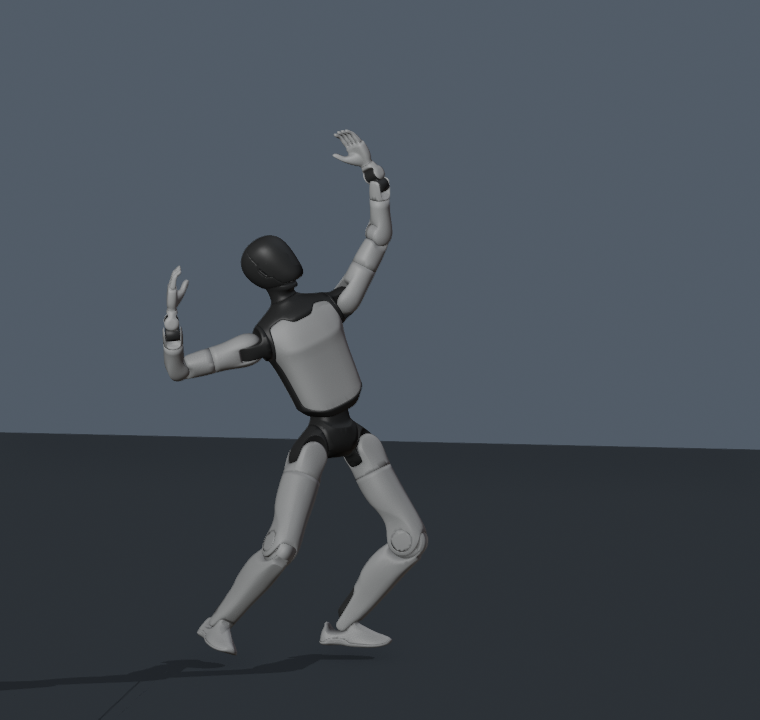
一段网球视频,两种身体:在 Mac 上复现角色与智元 A3 动作
从 Mixamo LLM Mocap 的项目说明出发,在 Mac 上将同一段网球视频还原为虚拟角色和智元 A3 数字模型的动画。记录人体估计、角色重绑、关节约束与逐帧验证,也讨论它离训练和遥操作还有哪些步骤。
阅读全文 ↗ Ray Space技术 · 场景 · 产品
电脑上,三维车辆转得很顺,材质也很漂亮。到了车机上,打开页面却要多等一会儿,点击以后反应也慢了。画面没有改,体验为什么变了?先沿着一个小场景检查。

假设我们在设计一个车辆展示页:进入页面,看见整车;拖动旋转;点一下车门;退出展示。这里用的是简化设计示例,具体体验要求还需要按项目确定。
先别把要求写成“科技感强、运行流畅”。沿着用户动作写:进入后先看见什么,拖动时车辆怎样跟随,点车门后怎样知道选中了,退出后回到哪里。
这几句话能同时帮助设计和开发。设计有了要画的状态,开发也知道相机、模型和交互逻辑要在哪些时刻配合。
| 用户动作 | 需要说清楚的反馈 |
|---|---|
| 进入展示页 | 先显示什么?资源还没就绪时看见什么? |
| 拖动旋转 | 车辆怎样跟随手势?旋转范围在哪里? |
| 点选车门 | 靠什么区分选中和未选中? |
| 退出展示 | 回到哪个页面?展示状态怎样结束? |
如果电脑和车机用了不同的模型、纹理或渲染设置,就很难直接比较。先列出资产版本、相机、材质、灯光和关键设置,让两边的测试有共同起点。
还要记录分辨率和运行环境。车机上的输入方式、加载流程和同时运行的内容,可能与电脑不同。把这些条件记下来,后面才能解释一次测量代表什么。
这一步可以很朴素:做一张随版本保存的小表。它的作用是让别人能重新打开同一个状态,而不是凭印象追一张效果图。
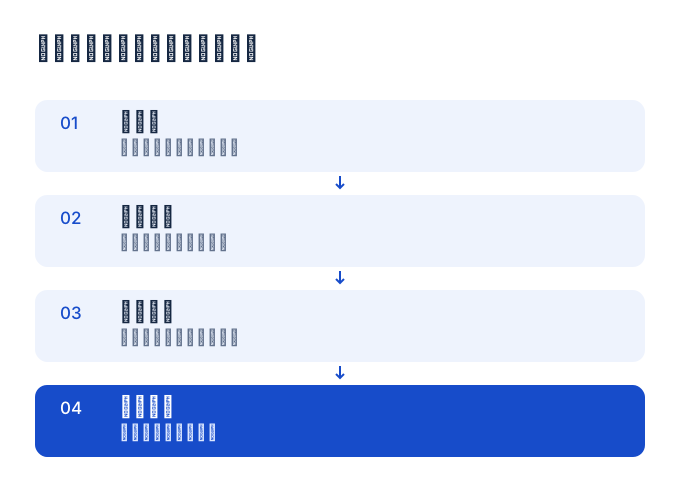
接下来,仍然走刚才那四个动作。分别观察进入页面、旋转、点选和退出,哪一步出现了等待或卡顿。不要只记录整段录屏“看起来挺顺”。
如果采用 Unity,可以按官方文档在目标设备上连接 Profiler,采集应用的性能数据。Profiler 是查看运行耗时等信息的工具;用它可以帮助定位问题,但它不会替项目决定什么样的体验算合格。[1]
比如,旋转时卡顿和首次进入时等待,可能需要不同的排查路径。先把画面状态、时间点和测量结果对上,再由工程团队进一步定位;仅凭现象不应该直接认定某个材质或模型就是原因。
如果改了纹理、材质或加载方式,用同一设备、同一版本说明和同一条交互路线再测一次。这样才知道修改解决了哪个问题,又有没有改变画面或其他状态。
用于分析的构建可以帮助找原因,面向交付的构建也需要单独检查。记录时写明它是哪一种,别把编辑器里运行顺利直接写成设备验收通过。
你可以先从这个小动作开始:选一个关键页面,把进入、操作和退出画成四格,再让设计、开发和测试一起走一遍。比单独讨论“流畅度”更容易找到分歧。
从 Mixamo LLM Mocap 的项目说明出发,在 Mac 上将同一段网球视频还原为虚拟角色和智元 A3 数字模型的动画。记录人体估计、角色重绑、关节约束与逐帧验证,也讨论它离训练和遥操作还有哪些步骤。
阅读全文 ↗